Parallels Desktop 27 激活码 - 苹果 Mac 最新 PD 虚拟机下载 (支持Win11/macOS Golden Gate)

Parallels Desktop 被称为 macOS 上强大的虚拟机软件,可以在 Mac 下同时模拟运行 Win、Linux、Android 等多种操作系统及软件而不必重启电脑,并能在不同系统间随意切换。
最新版 Parallels Desktop 27 (PD27) 完全支持 macOS Golden Gate、Tahoe 和 Windows 11 (ARM) 及 Ubuntu、Fedora 等,并充分优化!可不重启直接在 Mac 桌面上运行 Linux 和 Win 应用程序和游戏、使用如 Office、VisualStudio、AutoCAD、Matlab 等工具。新版虚拟机还支持 OpenGL 与 DirectX 优化,大幅提升速度及 3D 游戏图形性能!妥妥是 Mac 必备神器……
「 PD27 官网限时优惠 5.5 折!历史新低价! 」
作为 macOS 强大的虚拟机软件,最新 PD27 已完美支持 macOS Golden Gate 以及 M 系列芯片安装 Windows 11!绝对是人手必备工具。这次新版发布迎来“上架限时折扣”,在官网购买 PD 激活码,直接享受 5.5 折史低优惠,没有任何门槛套路,直接享受。
活动期间无需填写优惠码,官网下单直接享受折扣 (无任何套路)!有需求的朋友别错过。优惠适用于新购买断版、一年订阅版以及 Pro 和商业版全部产品。官网出现新版发布的重磅 7 折扣,非常难得!如果你需要虚拟机,这妥妥就是最佳入手机会了……
「升级 macOS Golden Gate | 最新 Win11 ARM 镜像 | Win11激活码」
最新 PD27 虚拟机软件下载! PD 虚拟机有什么功能作用?
简单来说,Parallels Desktop 27 for Mac 可以让你在苹果 Mac 电脑 (包括 M 芯片或 Intel) 的电脑上「同时运行」一个或多个 Windows 或 Linux 系统,并能随意在不同平台软件之间切换。它能让你的 Mac 变得无比强大,因为 PD 能让你直接在 macOS 桌面上运行其他系统平台上的应用程序和游戏,而这些软件原本在 Mac 上是无法安装和运行的。
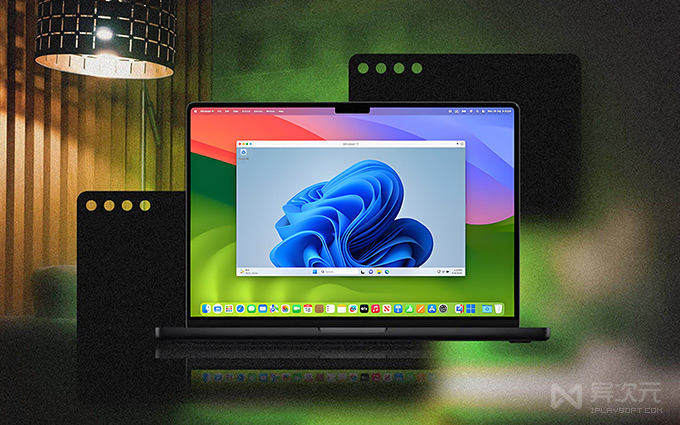
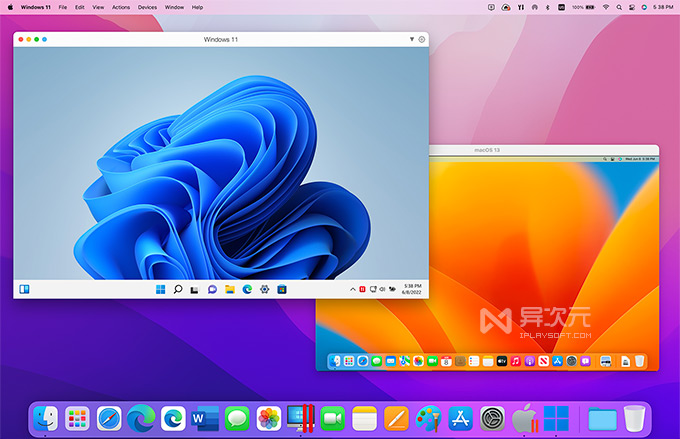
Parallels Desktop 还可以让 macOS 与 Windows 应用程序之间共享文件和文件夹,支持不同平台间直接复制粘贴文本或图像,也可以用鼠标在不同系统之间拖放文件,使用上极为方便!
PD 虚拟机 支持使用各种蓝牙设备或USB 硬件设备,并且支持 USB-C / USB 3.0。用户插入设备后,可以将它指定给 Mac 使用或分配给虚拟机系统里去使用。因此它能让你在 Mac 上使用原本只有 Windows 驱动的硬件设备。(比如手机刷ROM、使用老式打印机、税务局发票系统、使用U盘加密狗等、游戏手柄,或其他各式各样的 USB 设备)
性能方面,据各种媒体的测试,PD 历代产品在 3D 游戏和图形性能方面都比 VMware Fusion、VirtualBox 等更加出色流畅!如今 PD 还通过 Apple Metal 的 API 完美支持了 DX9 ~ DirectX 11 以及 OpenGL,可更加流畅轻松地运行 Autodesk 3ds Max、AutoCAD、PhotoShop、CityEngine 以及很多主流大型 3D 游戏。新版本还加入了 XBox、PS5 主机手柄的支持,玩游戏体验更好。
PD 虚拟机软件中文介绍视频:
另外,由于每个人需要使用的软件环境并不一样,Parallels Desktop 还提供了贴心的“一键自动优化”功能,可根据您的用途选择:运行普通日常应用程序、设计或开发,游戏或大型 3D 软件等,它会对 PD 虚拟机自身的配置进行调整与优化,让其更加适合你的工作场景使用。
率先原生支持苹果 M 系列处理器!
苹果在最新的 Mac 机型上推出了「Apple M 系列芯片」处理器,拥有相当强劲的性能,但它原本并不能直接兼容 x86 / x64 系统及软件,你无法原生安装普通的 Windows 系统。而现在,Parallels Desktop 官方已率先完美支持 M 芯片的 Mac 安装运行 Windows 11 ARM / Ubuntu ARM 等系统了!
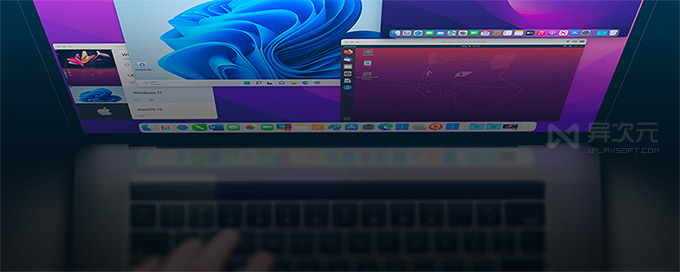
你只需下载最新的 Windows11 ARM 版镜像,或 Linux ARM 发行版如:Ubuntu、Fedora 的 ARM 版镜像 ( Win10 ARM 已不推荐 ) 即可在 M 系列的机器上安装! 实测运行 Windows ARM 系统性能非常流畅!兼容性也没问题,和原生安装基本没区别,效果相当的好。同样,新的 PD 也能支持安装更多的 ARM 架构的 Linux 系统如:Debian、Rocky Linux、Mint 等。
PD 虚拟机功能介绍视频:
Parallels Desktop 26 版本的新功能
PD20 虚拟机已完美支持最新的 macOS Tahoe 26 系统和 Windows 11 25H2 (ARM),这次还引入了许多诸如 AI 等令人期待的全新功能和改进。为普通用户、开发者、设计师、甚至游戏玩家都带来了前更畅快的新体验。
Parallels Desktop 26 的主要更新
- 完美支持 macOS Tahoe 26 苹果系统
- 完美支持 Windows 11 25H2 ARM,开箱即用,告别兼容性烦恼!
- 处理 macOS 26 后台进程变更(支持 Coherence Mode 等核心功能)
- Windows VM 能查看 Mac 实际可用磁盘空间:从根源避免安装/更新时的卡死和数据损坏风险
- 视觉与命名更新:界面图标与 Dock 做了 Tahoe 风格适配;
- 版本号改为与 macOS 年份对应,查版本更直观(PD26 对应 macOS 26)
- 企业管理与合规:SOC 2 Type II 合规续期、Parallels Desktop Enterprise Management Portal(即将更细粒度控制共享文件夹、USB、剪贴板、网络模式等)
- Jamf Pro / MDM 集成:IT 可用 Jamf Pro 监控并管理 VM 中的 Windows 更新,Parallels GitHub 提供脚本化工具。
- 单应用部署指南:支持仅部署特定 Windows 应用而无需暴露完整 Windows 桌面,方便企业做轻量化交付。
- USB 直通和 OBS 虚拟摄像头支持:外设兼容性提升,流媒体/视频会议更友好
- Linux 支持增强(例如对 Ubuntu、Fedora、Debian 等发行版的更好兼容)
- x86 仿真预览:在 Apple Silicon 上尝试运行基于 Intel 的 Windows/Linux 虚拟机的初步方案,利于兼容旧软件
PD 虚拟机运行 Windows ARM 应用性能再次提升:
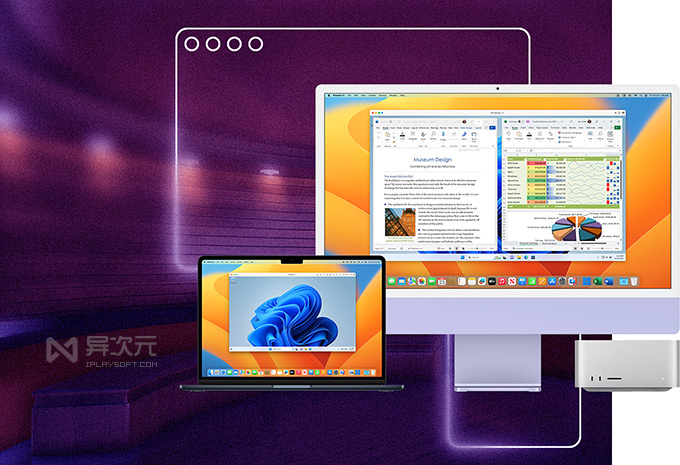
新版本的 PD 虚拟机优化了 Apple M 处理器的表现!可充分发挥苹果新款 Mac 的性能,并获得巨大的效能提升。使得应用运行速度更快、能耗也更低。而且新版针对 macOS 大幅优化了用户体验,融合模式下能获得更好的动画流畅度,以及在搭载 Apple M 系列芯片的 Mac 上畅享更丰富的 macOS 虚拟机体验。
更佳的操作系统兼容性:
在 PD 上运行 ARM 架构的 Windows 11、Ubuntu 等 ARM 系统时,可提供比过去更好的 Intel (x86/x64) 应用程序兼容性和性能,特别是从 Mac 磁盘保存和读取文件时。而且安装、配置 Win11 的过程也变得更加简单方便。同时还能支持各种最新的 Linux ARM 发行版系统。
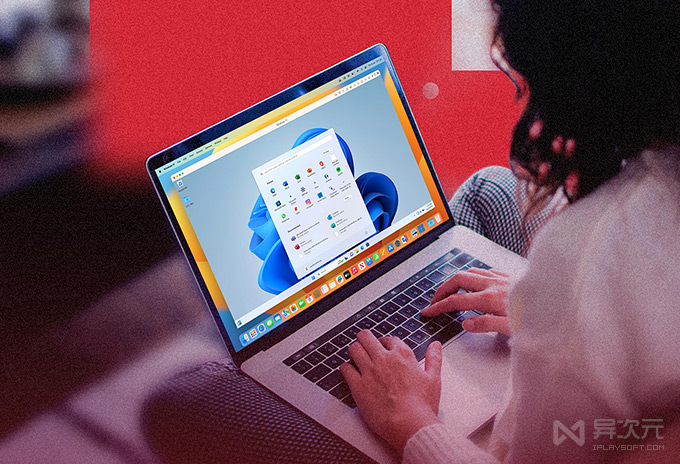
游戏和图形性能增强 :
PD20 虚拟机现已正式支持 OpenGL 4.1,在 Mac 上玩游戏或运行需要图形性能的专业软件都能获得更快更流畅的使用体验。而且,从 PD18 起,虚拟机还可自动将您的 Xbox 或 PS5/PS4 的 DualShock 蓝牙手柄连接到 Windows 和 Linux。只需将手柄连接到 Mac,切换到 Windows 上就能开始玩游戏了。

现在还可以借助 Linux OpenGL 改进来运行 Steam 游戏。并且可以尽享流畅的 Windows UI 和视频播放、更高的帧速率等等。
PD 虚拟机好用的基础:流畅!速度快!性能好
作为目前 macOS 强大的虚拟机软件,PD 一直非常注重性能。最近几个版本除了加快 Windows 启动和恢复速度外,也针对 Win 和 Linux 提供了视频解码硬件加速、2D 性能以及 DirectX 3D 性能的提升,还改进了 OpenGL 图形支持,因此您可以流畅运行更多 3D 应用和游戏!
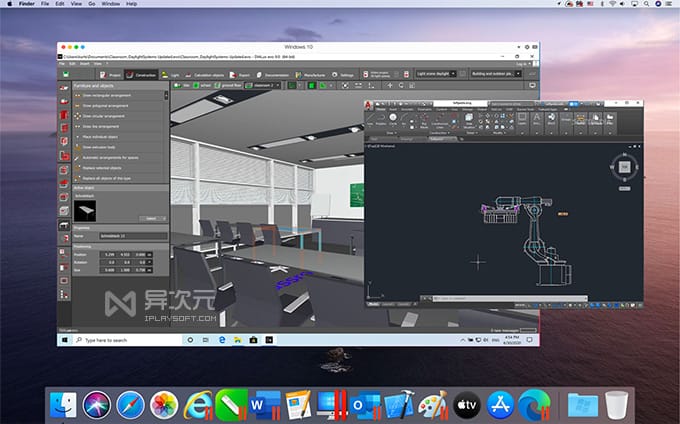
比如 Autodesk 3ds Max、AutoCAD、ArcGIS Pro、SolidWorks 等软件,或吃鸡、守望先锋、战地、刺客信条、PUBG、FIFA、帝国时代、辐射4、古墓丽影等大型游戏都能流畅运行。
应用打开速度更快:
不仅这样,操作系统和普通应用的运行速度同样也在不断地优化,新版本上比如微软 Office 办公软件的启动速度、PD 本身的 UI 响应速度、虚拟机上的网络性能等都比旧版本更快。

剪贴板互通 / 跨系统无缝拖放文件、图片、文字等
如果你经常需要在 Windows 和 macOS 两个系统的软件之间切换使用,那么「剪贴板互通」以及「文件跨平台拖放」特性可让你轻松将 Mac 里的图片、文字、文件等内容随意拖放到 Windows 应用程序里使用,反之亦可。操作非常直观方便,传输和交换文件更加高效。

这几乎完全打破了不同系统软件应用之间的隔阂,用起来就像同一个系统里的软件一样,对办公用户来说将又是一个效率上的大幅提升
融合模式 - 将 Windows 软件神奇地 “变成” Mac 版一样使用
Parallels Desktop 提供了一个非常方便的「融合模式」(Coherence Mode),可以让你“以 Mac 的方式”来显示和运行 Windows 程序,进入该模式后,你可将 Win 虚拟机里的软件窗口直接“拖出来”放到 Mac 桌面上使用,就像原生的 Mac 版软件一样好用!比如下图是融合模式下的 Windows 版 Office 办公软件,使用上与 Mac 版无异。

当然,你也可以「全屏模式」来运行 Windows,这样你的 MacBook 瞬间就变成一台 Windows 笔记本了,一切都是非常灵活且方便,而且在 MacBook 上可以通过四指左右划动,随意在 Mac 和其他操作系统之间来回切换。

使用 Parallels,你还可以体验到前所未有的神奇的电脑使用体验 —— 同时使用跨越两(多)个不同操作系统的软件,而且还非常流畅!
快照功能 - 让虚拟机穿梭时空!快速备份与还原系统
如果你是异次元的粉丝,那么你一定很喜欢尝试各种新软件,或者对系统、应用软件进行各种修改折腾。然而一些不完善的测试版软件、来路不明的小程序都有可能对系统留下垃圾或造成不明的影响。这时,Parallels Desktop 强大的「快照功能」一定能让你大呼过瘾!
你可以随时给当前的虚拟机系统“拍”一个快照,它会备份保存当前系统的整个状态 (包括你写到一半的文档、打开没关的网页等),然后你就可以对系统进行乱搞了……当你搞腻了/搞坏了之后,只需在菜单里选择「管理快照」,找到刚才的拍过的快照进行恢复即可。一小会你的系统又重新回到“拍照”的那个时间点了,就像时光机一样神奇!
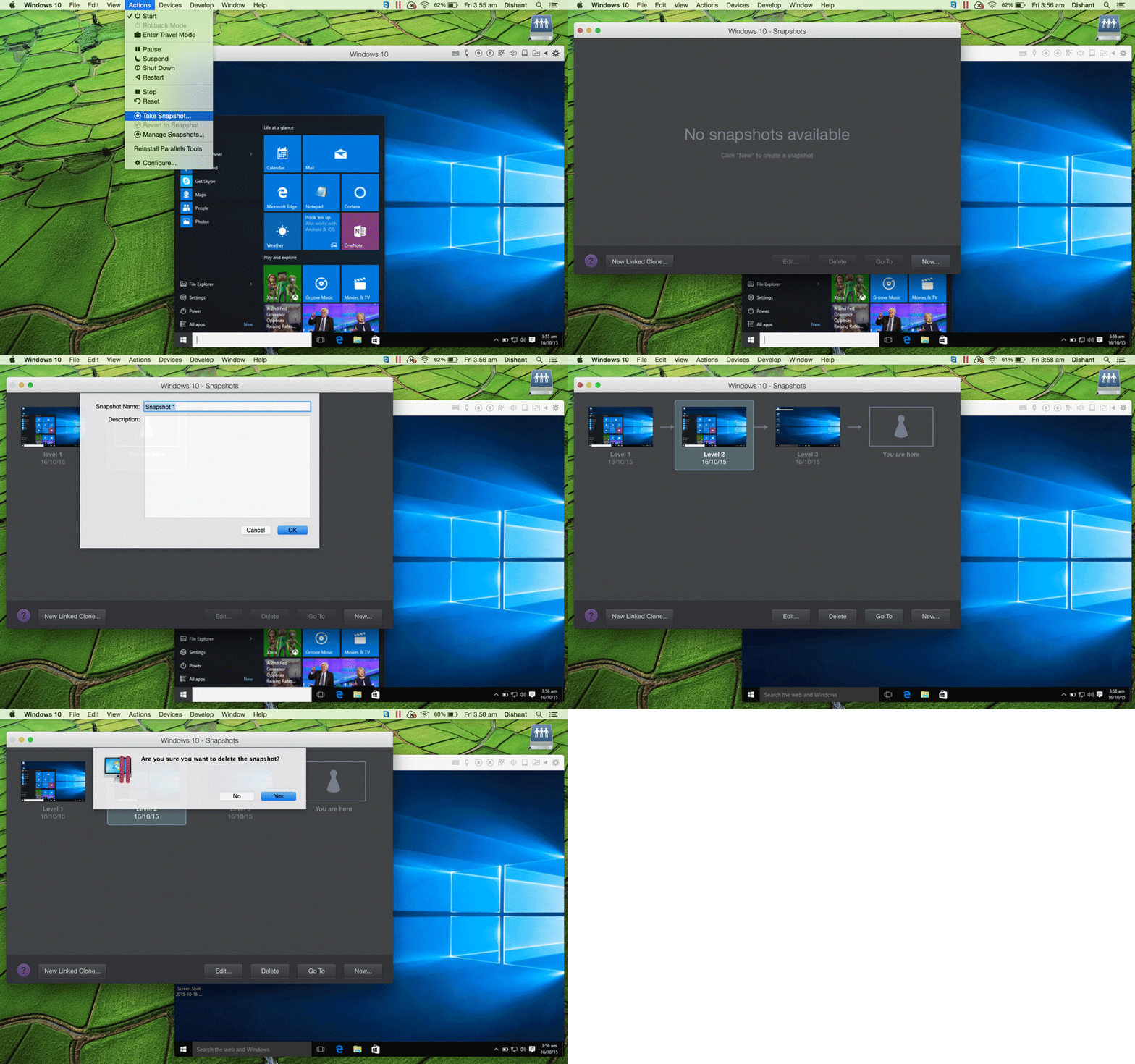
Parallels Desktop 支持创建多个快照(也能随意删除),譬如可以在刚装好全新的系统时拍一个,安装好所有更新补丁又拍一个,装好常用软件再拍一个,测试某款软件前再拍一个,然后你就可以随意恢复到任何时间点了。这对于有系统洁癖的同学绝对是个救命稻草啊!强烈推荐大家善用这个功能!
更便捷的 Parallel Toolbox 小工具集合
Parallels 提供了一套辅助应用集——Parallel Toolbox(PD 一键式实用工具集),可帮助用户方便地截图、录制屏幕、制作 GIF、清理垃圾、录音、压缩文件、下载视频、转换视频、静音麦克风、显示桌面、防止休眠、秒表、计时器等功能。
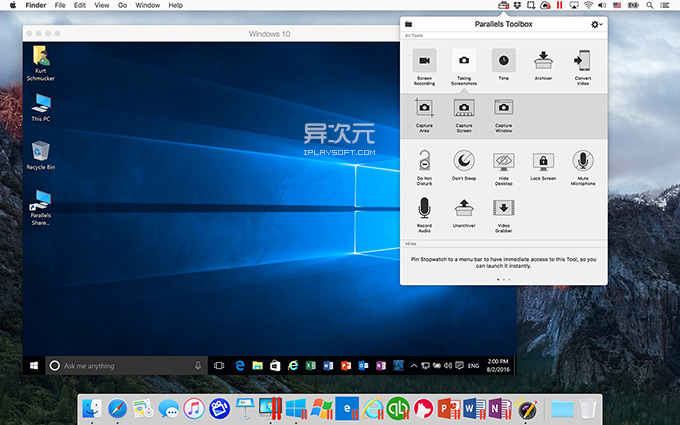
这些小工具能大幅提升便利性,用到相关功能时不必再到处去找,对懒人用户来说还是很实用的,我们看看 PD 都为我们提供有什么实用小工具吧:
| Parallel Toolbox 实用小工具列表 (部分) | |||
|---|---|---|---|
| 条码阅读器 | 阻止摄像头 | 休息时间 | 捕获区域 |
| 捕获屏幕 | 捕获窗口 | 清理驱动器 | 剪贴板历史记录 |
| 关闭应用 | 转换音频 | 转换视频 | CPU 温度 |
| 日期倒计时 | 请勿打扰 | 不休眠 | 下载音频 |
| 下载视频 | 弹出卷 | 加密文件 | 节能器 |
| 查找重复项 | 聚焦于 Window | 浮动窗口 | 释放内存 |
| 已隐藏文件 | 隐藏桌面 | 隐藏菜单项 | 启动 |
| 锁定屏幕 | 制作 GIF | 测量颜色 | 静音麦克风 |
| 网络使用情况 | 演示模式 | 识别文本 | 录制区域 |
| 录制音频 | 录制屏幕 | 录制窗口 | 重设图像大小 |
| 网页屏幕截图 | 显示桌面 | 睡眠计时器 | 秒表 |
| 切换分辨率 | 系统监控 | 拍照 | 拍摄视频 |
| 计时器 | 转换文本 | 取消存档 | 单位转换器 |
| 卸载应用 | 验证校验和 | 窗口管理器 | 世界时间 |
Parallels Access - 在 iOS、Android 手机平板上远程控制虚拟机
Parallels Access 功能可以让你随时通过 iOS 或 Android 移动设备远程访问您的电脑虚拟机桌面,以备不时之需。只需在您的移动设备上安装 Parallels Access 应用后,即可轻轻地连接并进行远程控制。
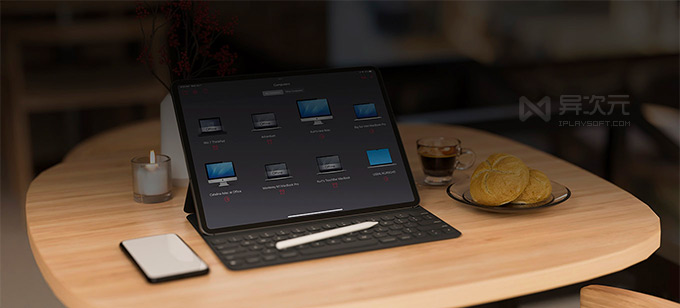
或者,通过浏览器和您的 Parallels 账户也可以从其他任何一台计算机进行访问。在硬盘上轻松导航并查找文件,然后轻点即可复制或打开。
更多实用的特性:
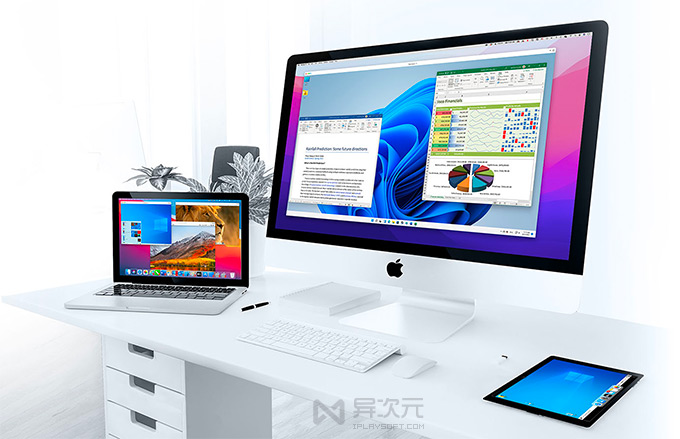
PD 虚拟机很大的优点在于除了基础的虚拟化功能以外,还提供了大量贴心的小功能,而且随着版本的迭代不断加入新特性,这里几乎无法一一列举,比如:
- 新增 TPM 虚拟芯片,完美支持 Win11,安装过程无任何障碍;
- 支持一键直接下载各种最新的 Linux 发行版;
- 将 Mac 的打印机设置同步到 Windows;
- 自动回收可用磁盘空间;
- 通过使用“安全删除检查”确保共享文件夹中的文件不会被意外删除;
- 在 Mac 的 Finder 文件共享菜单上,选择使用 Windows 系统的邮件客户端发送文件;
- 可将 Mac 的文件直接拖放到 Windows 上使用,反之亦可;
- 完善的蓝牙支持,可连接低功耗设备、手柄以及更多类别的设备
- 更多小功能请自行上手体验……
Parallels Desktop 部分基础功能特性:
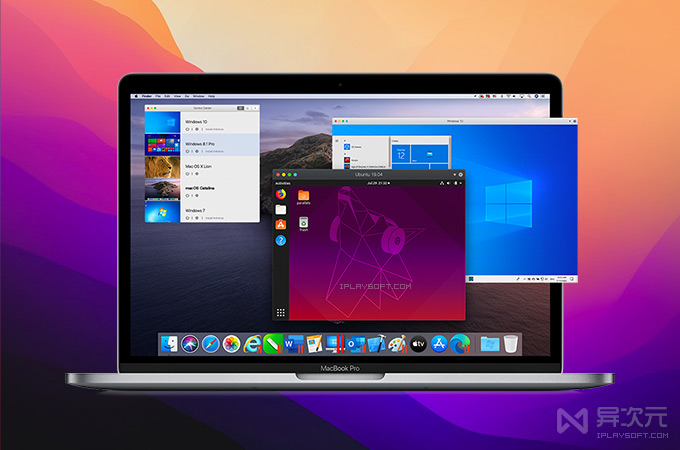
- 支持 Windows 11 / Win 10 / Win 8.1 / Win7 / Vista / 2000 / XP 等全系列微软操作系统
- 支持各种 Linux 发行版如 Ubuntu、CentOS、Debian 等及 Chrome OS、Android 系统
- 支持在 Mac、Windows 和部分 Linux 之间拖放文件、复制粘贴文本或文件
- 可方便地将通过 BootCamp 安装的 Windows 系统转换成虚拟机使用
- Mac 和 Windows 之间可共享 OneDrive、Dropbox、Google Drive 等云存储空间
- 可轻松地将文件、应用程序、浏览器书签等从 PC 移至 Mac
- 支持 Windows 使用 Retina 视网膜显示屏
- 支持 Sidecar 功能和 Apple Pencil 触控笔支持
- 可将任意数量的 USB 设备随意分配至您的 Mac 或 Windows
- 支持蓝牙设备、FireWire、Thunderbolt 接口设备的连接
- 支持 Windows / Linux 共享文件夹以及打印机
- 支持导入 VMware、VirtualBox 和 Hyper-V 的虚拟机
Parallels Desktop Pro 专业版与企业版区别
除标准版外,PD 还供了 Pro 专业版以及商业版 (企业版) 两个版本,价格均为 698 元每年。专业版「主要面向开发人员」,其集成 Visual Studio 调试插件、支持创建和管理 Docker 虚拟机以及可以模拟各种网络不稳定情况的高级联网工具和调试功能等。而企业版则是在专业版基础上提供集中化的虚拟机管理以及统一的批量许可证密钥管理,在官网上有功能对比表格。
除非你是开发者,明确自己会需要用到 Docker、Vagrant、命令行接口、Jenkins、Hyper-V 嵌套虚拟化支持等高级功能,否则对于绝大部分普通个人用户来说标准版就完全足够了!标准版可以选择订阅或一次性买断,而专业版和企业版则是按年付费。
写在后面:
总之,如果你正使用苹果 Mac 电脑,并且要使用其他系统平台的软件,尤其是 Windows 软件的话,那么使用虚拟机将会是比使用 BootCamp 安装原生双系统更加方便,功能更丰富!
Parallels Desktop 可以在 macOS 上提供给你无与伦比的“跨平台”使用体验。而个人认为 Parallels 比同类软件在人性化、功能丰富的程度上做得更加细致,性能表现也更好。总之,macOS 配上 PD 将会让你的 Mac 变得无比强大,绝对是装机必备的工具!
macOS 应用推荐:
- SetApp - 更省钱的正版 Mac 应用“包月使用”方式
- 1Password - 上佳的全平台密码管理器工具
- CleanMyMac X 全面的系统垃圾清理应用
- VMWare Fusion - 另一款优秀的虚拟机软件
- Office for Mac - 苹果 macOS 专用版的微软办公软件
官方网站:访问
软件性质:商业软件 (免费试用)
相关链接:下载 macOS Tahoe | Sequoia | Sonoma | Apple 中国官网
操作系统:Windows 11 | Win10 | Ubuntu | CentOS | Deepin | 更多 Linux
相关应用:SetApp 正版应用包月 | VMWare Fusion | CleanMyMac 垃圾清理
M 处理器专用 ARM 系统镜像:
下载 Windows 11 ARM 中文系统镜像 | Ubuntu Arm | Win10 | 更多 ARM 系统镜像
下载最新 PD 虚拟机软件:
下载 Parallels Desktop 26 中文版 (M芯片/Intel通用) | 虚拟相关 | 更多 Mac 应用 | 装机必备
/ 关注 “异次元软件世界” 微信公众号,获取最新软件推送 /
如本文“对您有用”,欢迎随意打赏异次元,让我们坚持创作!
赞赏一杯咖啡