Konode - 开源浏览器同步工具!跨 Chrome/Edge/Firefox 同步书签/标签页/历史

同时用 Chrome、Edge、Firefox 的人应该都懂这种折磨:书签各存各的,历史各记各的,标签页更是灾难现场。公司电脑 Chrome 打开过或收藏过的网页,回到家打开 Edge 一个都找不到。
谷歌 Chrome 同步必须 Google 账号 + 魔法,Edge、Firefox 等各自为营,账号独立不相通,非常烦人。很多人想找一种免魔法、能跨浏览器 / 跨设备的同步方案,把不同浏览器的收藏夹、标签页、浏览历史全打通,且数据保存在自己手里。开源免费的 Konode 正好解决了这个问题……
Konode - 免费跨浏览器同步工具,免注册!支持 WebDAV!
Konode 是一款开源免费的浏览器数据同步扩展,可以让 Chrome 免魔法走自建私有同步!无需谷歌账号,国内无障碍直接同步。同时,它还支持所有 Chromium 系浏览器 (如 Chrome、Edge、Brave 等) 以及 Firefox 系(包括 Waterfox) 的同步。
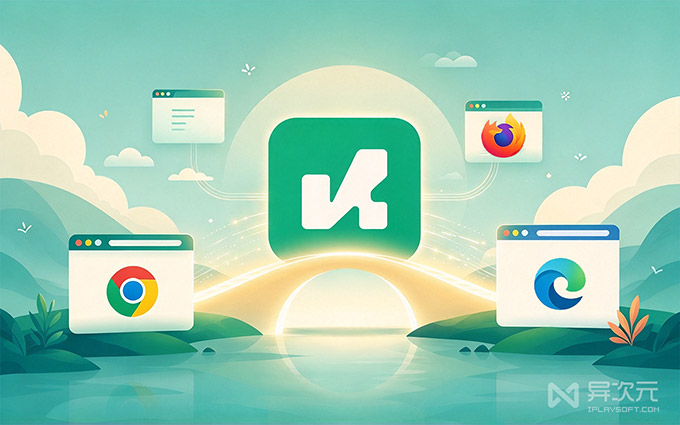
也就是说,Konode 好用的地方是,它不仅支持同一种浏览器跨设备同步,它还可以在 Chrome 和 Firefox 之间跨内核互相同步,这是任何一家官方自带同步都做不到的事。
Konode 所有数据都是加密后保存在你自己指定的网盘、VPS 服务器 (自建 WebDAV 服务),不需注册账号,不需订阅付费,隐私和安全拉满!
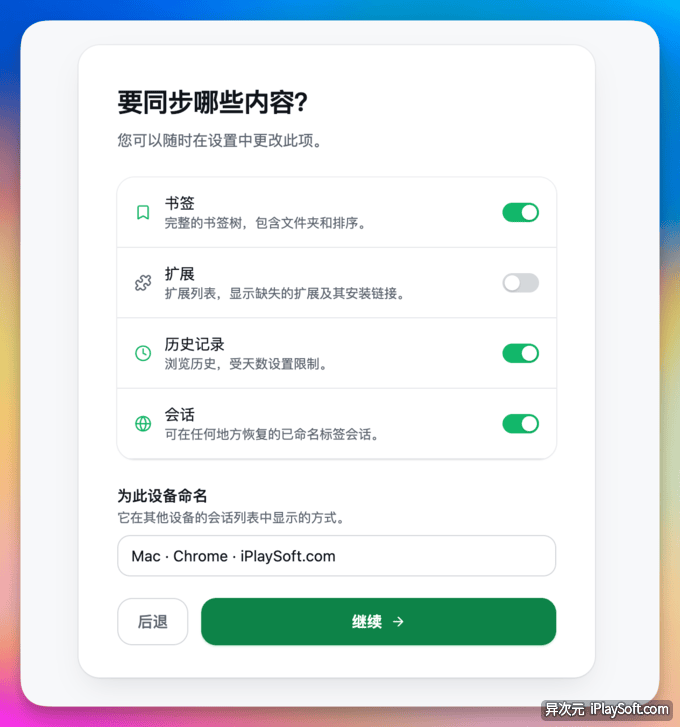
Konode 能同步四类数据:书签 / 收藏夹、打开的标签页、浏览历史、已安装扩展列表。
- 书签 / 收藏夹: 会保留完整的文件夹层级和嵌套结构,增删改、移动、重排都能双向同步;
- 标签页: 以“会话快照”的形式保存,换设备一键恢复,相当于把整个浏览现场从一台机器无缝搬到另一台;
- 历史记录: 会去重合并,任意设备上都能搜到全部浏览记录,不再每台电脑各自记一本碎片账;
- 扩展列表:只同步清单,方便新机器核对缺了哪些扩展,不会自动安装或卸载任何东西,全部由你手动确认。
要注意的是,密码、Cookie、自动填充等敏感数据它故意不同步。Konode 的定位是“浏览器场景同步”而不是“密码凭据管理”,这类数据官方建议交给 Sticky Password、Bitwarden 或 1Password 这类专业密码管理器。这个取舍我认为更合理,专业事情交还给专业工具去做。
支持 WebDAV,数据全在自己手里!没有中间商偷隐私
Konode 不提供云存储、不需要注册账号、数据不流经中间服务器,也不收集任何遥测数据。扩展只做管道,数据直接写进你指定的存储,比如在你自己 VPS 服务器上自建私有 WebDAV,或使用 Koofr、Scramble、坚果云、123 盘等支持 WebDAV 的网盘。而如果你使用夸克网盘、百度网盘、115 网盘等,也可以借助 OpenList 转换成 WebDAV。
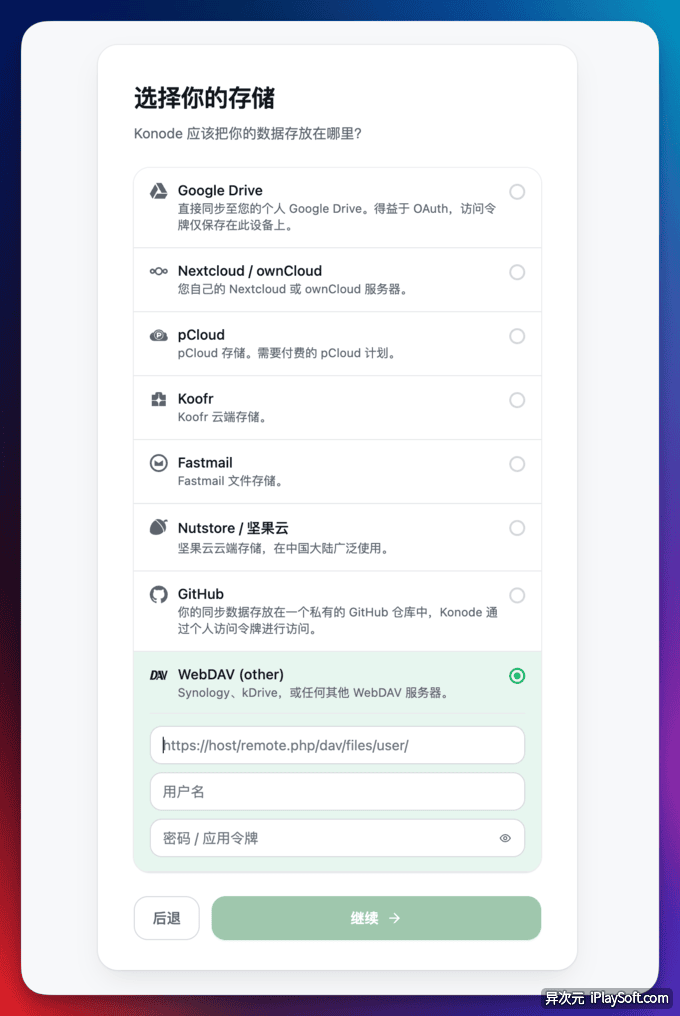
目前 Konode 后端支持存储有这几类:
对于开发者来说,选 GitHub 后端也有个隐藏彩蛋:每次同步就是一次 commit,书签直接有了版本管理,可以 diff,甚至可以手动回滚。这个设计估计能戳中很多开发者的心。
加密同步:存储商只能看到乱码
加密是可选的,在设置向导里开启,选完之前不会上传任何数据。开启 AES-256-GCM 端到端加密后,存到网盘里的就是密文。实测把书签加密同步到网盘后,打开里面的 JSON 文件全是乱码的。所以,开启加密后,就算你不小心把 GitHub 仓库设成了公开,别人拿到的也只是一堆密文,完全读不出你的任何数据。
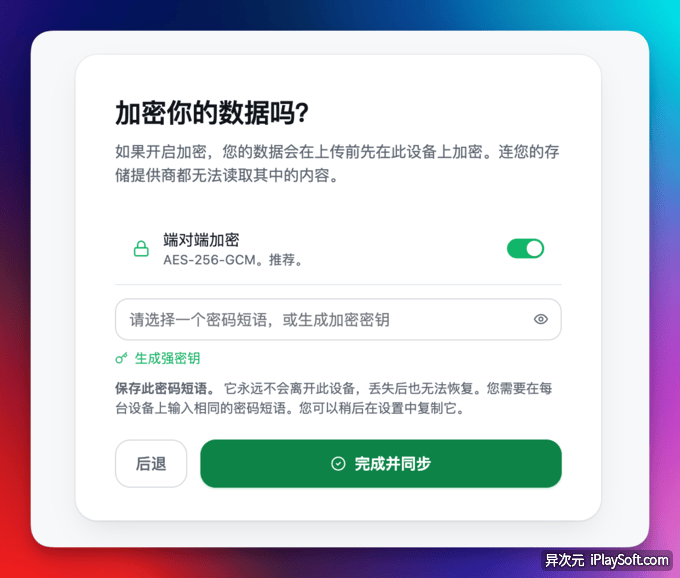
代价是密钥一旦丢失,加密数据就永久无法恢复。所以密钥一定要备份进密码管理器,或者离线存到安全介质,这一步偷懒不得。
几个使得 Konode 变好用的细节
- 墓碑机制:两台设备同时操作书签时,删除操作会被记录成“墓碑”事件,优先级高于普通更新,这样旧设备就不会把已经删掉的书签“复活”。很多同步工具恰恰就栽在这一步上,删掉的书签过几天又自己冒出来。
- 恢复点 (Restore Points):如果检测到异常的大批量删除请求,会自动阻断并提供安全恢复,防止整个书签树被误删。这种防呆设计做到位了。
- 冲突解决:Konode 提供 4 种冲突策略,日常使用推荐“最后一次写入为准”,两台设备同时改同一个书签,时间戳晚的赢。重度编辑书签的用户可以再研究合并、手动等其他策略,普通用户完全不用纠结。
架构上的讲究,更安全
Konode 的数据链路是“浏览器扩展 + 本地同步端 + 云盘”三层。扩展只负责调用浏览器 API 读写书签、历史和标签页;本地同步端常驻运行,监听 127.0.0.1 端口,负责加密、压缩、追加写入云盘日志文件,同时定期拉取其他设备产生的新事件。云端文件采用事件日志加定期快照的组织方式,增量上传,不会每次全量重写把流量打穿。
这样分层还有个额外好处:WebDAV 账号密码放在同步端里配合系统密钥环管理,比塞进浏览器扩展安全得多;存储后端随时想换就换,浏览器端基本无感知。
支持的浏览器
浏览器 支持情况 Chrome、Edge、Brave、Helium、ungoogled-chromium 完整支持 Firefox、Waterfox 完整支持 Firefox for Android 仅支持标签页同步 Orion (WebKit) 可用,但非正式支持目标,Google Drive 登录不可用 Safari 不支持,需要原生 App 包装
Konode 和 Floccus、xBrowserSync 相比怎样?
市面上跨浏览器同步工具其实不少,但 Floccus、xBrowserSync、EverSync 只能搬运收藏夹,而且 EverSync、xBrowserSync 要收费还要依赖厂商的服务器,国内访问经常连不上。Konode 额外支持同步已打开标签页、历史记录、扩展列表,还带可选的「全量加密」和 GitHub commit 版本历史。

如果你只需要同步浏览器书签,已经有 Floccus 在用的朋友完全不用折腾;但想要“整个浏览现场”级别的同步,Konode 目前是开源项目里功能更完整的那个。
上手要点和踩坑记录
第一次配置,强烈建议按这个流程来:
- 折腾前先备份,把原浏览器的书签导出一份存盘,给自己留好退路
- 找一台不常用的测试机,只勾选“书签”做单项同步,确认云盘里生成了数据文件
- 换另一款浏览器接入,确认书签已经跨浏览器出现
- 整条链路没问题后,再逐步开启历史记录和标签页同步
- 无法访问谷歌 Chrome 商店的用户,或使用任意 Chromium 内核的浏览器,可从 Github 下载 .zip 插件载入 (Chrome 安装扩展教程)
几个实测踩过的坑提前说:
WebDAV 连不上,九成是密码问题。很多网盘的主登录密码不能当 WebDAV 密码用,要去设置里生成“应用专用密码”,比如坚果云会在安全选项里生成一长串随机字符串,粘贴时如果混进一个空格,就会一直报错,排查半天查不到原因。
本地同步端默认监听 127.0.0.1,不要改成 0.0.0.0,否则局域网内其他设备也能读写你的云盘数据。首次同步历史记录是一次大量写入,配置有误轻则失败重则冲掉云端旧数据,所以第一条说的备份一定要做。
总结:
如果你同时用多个不同浏览器,需要同步数据;或者公司、家里多台电脑需要跨设备同步,并且想要将收藏夹、标签页、浏览记录甚至扩展插件都同步,那么 Konode 是绝佳选择。
Konode 不仅开源完全免费,无需注册账号,而且所有数据都是保存在自己指定的 WebDAV (可以是自己的 VPS、NAS 也可以是各大网盘) 或 Github 上,隐私安全更加让人放心。如果你也受够了浏览器各自为政,这玩意儿值得一试。
/ 关注 “异次元软件世界” 微信公众号,获取最新软件推送 /
如本文“对您有用”,欢迎随意打赏异次元,让我们坚持创作!
赞赏一杯咖啡