微软死磕优化?新版 Win11 提速 20%,比过去省出 2GB 内存


大家都知道,Windows 11 自发布以来,被广大网友吐槽最多的就是三个字:慢、卡、重。哪怕你是高配电脑,有时候点个鼠标右键、打开一下文件资源管理器,或者呼出开始菜单,都能感受到那种微妙的“笨重感”。
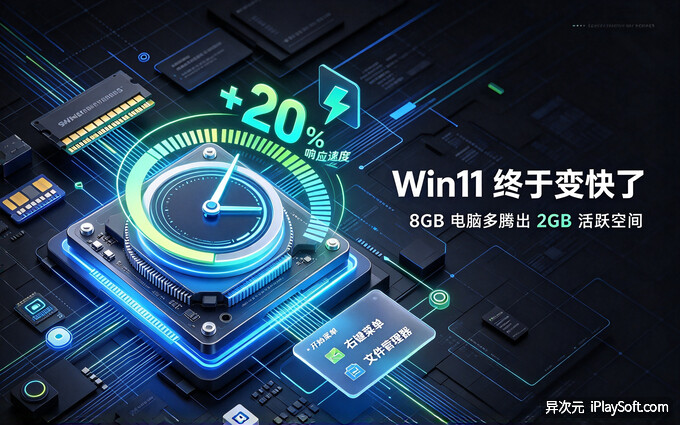
而对于还在坚守 8GB 内存 的轻薄本和配置较低的办公电脑来说,开几个网页加上微信,内存直接给干光。从最新的 26H2 版本开始,微软似乎终于把精力花在「优化」两字上了!这对用户来说是一个非常好的信号。
近日,微软官方发布了一篇博客,同时发布了 Windows 11 重磅更新日志(基于 Build 26300.9550 等新版本)。罕见的是,这次微软没有满篇幅去吹嘘没人用的 AI 噱头,而是老老实实给系统做了一次全方位的“抽脂”与底层提速!
不仅日常操作响应速度最高提升了 20%,更加节省内存,连万年不变的“任务栏位置”也松口了。下面我们就来扒一扒,这次更新到底有哪些真正关乎体验的重点!
一、 全面提速 20%!右键菜单、文件管理器终于不卡了
在过去,很多用户觉得 Win 11 不如 Win 10 顺手,核心原因就是系统 UI(外壳)对资源的要求更高,整体响应速度也更慢。
微软在本次报告中明确表示,他们从系统底层平台、Shell 外壳到日常高频应用进行了深度重构。根据微软实验室对比测试(Build 26300.9550 对比 Build 26200.7628),全新 Windows 11 的整体响应速度提升了最高 20%!
这 20% 的提速并不是冷冰冰的跑分,而是体现在你开机后的每一个高频动作里:
- 点按开始菜单、任务栏搜索
- 桌面与文件夹的“鼠标右键菜单”弹出
- 打开“文件资源管理器”(File Explorer)
- 打开系统设置、截图工具(Snipping Tool)
- 启动 Edge 浏览器与 Office (Microsoft 365)
用官方的话说,就是“从开机进入桌面的那一刻起,就能明显感觉到系统变得跟手了”。
二、8GB 小内存电脑迎来“第二春”:多腾出 2GB 活跃空间!
大家知道现在内存是多么的金贵!!或者如果你的手头还有 8GB 内存的办公本、旧电脑,这次更新绝对是救命稻草。微软这次专门针对 8GB 及以下内存的 PC 做了激进的内存调度优化:
1. 活跃数据常驻内存增加 2GB
以前 8GB 内存一满,系统就会疯狂把数据往硬盘(虚拟内存/页面文件)里塞,导致切个窗口、多开几个浏览器标签页就卡成 PPT。
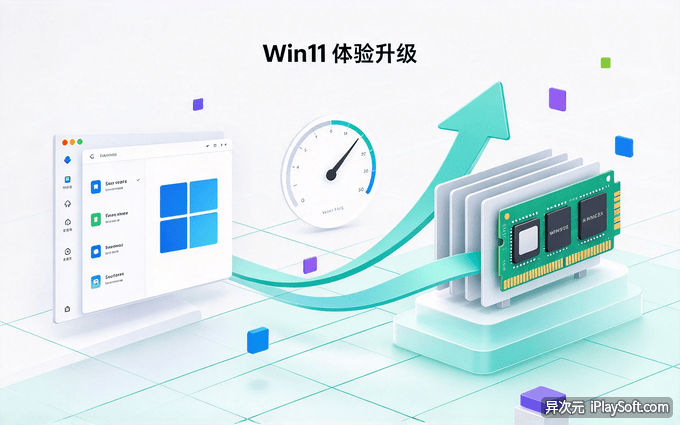
现在,经过内存管理机制优化后,Windows 11 可以在物理内存中额外多保留高达 2GB 的当前活跃数据,大幅减少向慢速硬盘读写数据的频率,多任务切换流畅度直线上升。
2. 砍掉后台“内存刺客”:小组件按需加载
Windows 11 任务栏上的“小组件”(Widgets)一直是很多人的心头恨——平时根本不看,它却在后台偷偷跑着进程吃内存。
现在微软终于改了:在 8GB 及以下内存的电脑上,小组件默认不再后台常驻,只有当你点击打开它时才会加载! 光这一个改动,开机就能直接为你省下 超过 200MB 的宝贵物理内存。
三、 史诗级听劝:任务栏位置可调、蓝牙秒连 AirPods、照片体验更好!
新版的微软照片 Photos 统一图库,支持自然语言查找、相册、快速编辑器、去物体、Relight,启动快20%。
同时,除了底层性能的提示,这次在日常交互细节上,微软也解决了一大批陈年痛点:
- 任务栏终于可以改位置了:被骂了整整几年的“任务栏焊死在底部”,终于迎来了松绑!微软确认将提供更高的自由度来个性化开始菜单和任务栏,包括允许用户自由选择任务栏在屏幕上的显示位置。
- AirPods 配对提速 15 秒:以前在 Windows 上用苹果 AirPods 或其他蓝牙耳机,经常遇到连不上、断连、切换通话卡死的问题。新版重写了蓝牙音频逻辑,不仅连接和通话更稳,连接 AirPods 的速度更是直接缩短了最高 15 秒。
- Windows Update 少重启、更快装完:优化了系统更新的协调机制,减少动不动就要重启电脑的次数,同时大幅缩短了更新安装时的等待时间。
- 小组件更干净安静:不再像以前那样满屏弹窗博眼球,把控制权还给用户。
- Windows Hello 更快更准:人脸识别与指纹解锁的速度和识别率同步获得提升。
四、 搜索栏变身“快捷指令中心”:搜完直接改设置!
以前我们在任务栏搜索框里搜“夜间模式”或“深色模式”,搜出来之后还得点击跳转到《设置》窗口里,再去翻找开关,非常繁琐。
新版 Windows Search 迎来界面大改,加入了全新的 “Actions(直接操作)” 功能:
- 免进设置直接开关:当你搜索“深色模式(Dark mode)”或“夜间模式(Night light)”等系统功能时,搜索结果里会直接出现开关按钮,点一下直接搞定,根本不用打开设置页面!
- 窗口与手机管理:你甚至可以直接在搜索框里输入指令来最小化、排列当前打开的桌面窗口,或者直接与连接的手机进行交互。
五、 手机与电脑无缝合体,跨屏体验再升级
Windows 11 的跨设备互联(Phone Link)这次也变得更加丝滑,无论你是 Android 还是 iPhone 用户都能受益:
- 开始菜单直接看消息:不用掏手机,在开始菜单就能预览 Android 或 iPhone 的通知与短信,点开就能独立小窗回复,甚至能在快捷设置里一键让找不到的手机响铃或静音。
- 安卓手机深度联动:支持将手机 App 在电脑上以独立的、可自由缩放的窗口打开;在电脑的“文件资源管理器”里直接翻看手机文件;手机刚拍完照,电脑右下角就会立刻弹窗,点击就能直接在电脑大屏上查看和修图!
- 跨设备接力(Resume):支持在手机和电脑之间无缝接力未完成的工作。
六、 游戏加载大提速!外设党还有额外彩蛋
除了办公与日常体验,这次更新还对游戏塞进了不少硬核技术与福利:
- 游戏加载从“几分钟”缩短到“几秒钟”:引入 高级着色器交付(ASD) 技术。玩过 3A 大作的朋友都懂第一次进游戏“编译着色器”有多慢。现在通过 Xbox PC 应用下载支持的游戏(如《极限竞速:地平线 6》、《战争机器:事变日》),会直接下发预编译好的着色器,首次进游戏只需几秒钟!
- 相册启动提速 20% + AI 打光:自带的 Microsoft Photos(照片)应用启动速度提升 20%,看图界面更纯粹,还内置了更快的编辑器,支持一键路人消除和 Relight(重新打光)。
- 支持高级触觉反馈(Haptics):如果你用的是最新支持触觉反馈的鼠标(比如即将到来的 罗技 MX Master 4 或 Surface Mouse 第二代),在分屏吸附窗口、PPT 对齐元素、或者用剪辑软件对齐时间轴时,鼠标会给你细腻的物理震动反馈,手感拉满!
- 美区新机白送 25 款大作:为庆祝 Xbox 25 周年,11 月起在美区购买指定新款 Win11 电脑的用户,可直接免费领取价值超 500 美元的 25 款正版游戏大礼包(含《老滚5:天际特别版》、《光环:周年纪念版》、《帝国时代2:决定版》等,绑定微软账号永久入库)。
写在最后:这才是我们想要的 Windows 更新
回顾过去几年,微软在系统里塞了太多花里胡哨的组件,导致用户怨声载道。而从这次 2026 年 10 月的更新风向来看,微软显然意识到了:系统的流畅度、稳定性和低资源占用,才是用户的第一刚需。
砍掉后台常驻的小组件内存、提升 20% 的 UI 响应速度、把 8GB 内存的可用空间榨干到极致、把任务栏的自由度还给用户……这些改动虽然没有华丽的口号,但每一项都能实打实地提升我们每天坐在电脑前的幸福感。
目前,这批更新功能部分已开始向正式版用户分批推送,你可以前往这里下载最新版的 Windows 11 系统镜像进行升级。另外,全新的搜索体验等也已登陆 Windows Insider 预览版。
/ 关注 “异次元软件世界” 微信公众号,获取最新软件推送 /
如本文“对您有用”,欢迎随意打赏异次元,让我们坚持创作!
赞赏一杯咖啡