超简单 “一键安装 1Panel 面板” 教程 (VPS 云服务器必备)


我们购买了 VPS 服务器后,如果是 Linux 系统的话,一般都是通过 SSH 客户端如 Xshell、Xterminal、iShellPro、Putty、iTerm2 等工具去连接服务器进行远程操作。

但对不熟悉命令行和 Linux 的同学会比较吃力,因此一个简单直观好用的「服务器管理面板」就非常重要了。其中有热门的「宝塔面板」,以及更现代化的「1Panel」!安装后就能通过浏览器图形界面管理 VPS,包括网站建站、应用商店、Docker 容器、文件管理等功能,极其丰富……
安装 1Panel 面板教程:
首先你得入手自己的 VPS 服务器,比较推荐的线路公认优秀的 DMIT、坂瓦工、CloudCone;性价比的 RackNerd、HostDare、老牌的 Vultr、Raksmart;如果国内则推荐:腾讯云、阿里云。
使用任意 SSH 客户端,或 Mac 系统自带终端都行,用 VPS 提供的初始账户密码登录,然后复制下面的“一键安装命令”执行安装。无论是 Ubuntu、Debian、Rocky、Alma、深度、优麒麟、UOS 等发行版都能支持。此安装命令可从「1Panel 官网」获取到:
bash -c "$(curl -sSL https://resource.fit2cloud.com/1panel/package/v2/quick_start.sh)"一般来说,运行上述命令之后就能顺利安装完毕 1Panel 了,非常的简单。成功的话,控制台会显示出你的 1Panel 面板访问信息,打开浏览器即可访问 1Panel 的管理后台。网址格式如下:
http://你的服务器 IP 地址:端口号/安全入口

注意:需开启安全组权限,允许 1Panel 端口 (放行防火土啬规则)
如果你使用“云服务器”比如腾讯云、阿里云等服务商,它们很多都会配备有「安全组策略」规则,即在 VPS 外部有一层防火土啬。默认情况下它们可能只会允许 80、443 常见端口的放行。而 1Panel 的端口访问会被禁止,即便你安装成功也无法直接访问。
腾讯云添加 1Panel 安全组入站规则:
以腾讯云为例,你需要登录的账号,进入控制台→云服务器→安全组→入站规则,增加你的 1Panel 端口号,并设为“允许”。

其中“类型”选自定义,“来源”填写:0.0.0.0/0 表示任意 IP,端口填写:TCP:12345 将数字改成你的 1Panel 端口号,“策略”设置 允许 即可。
其他的 VPS 商家,你需要自己去了解它们有没有安全组或者类似的网络防火土啬,手工去设置放行就可以了。
浏览器 + 手机 APP 管理服务器
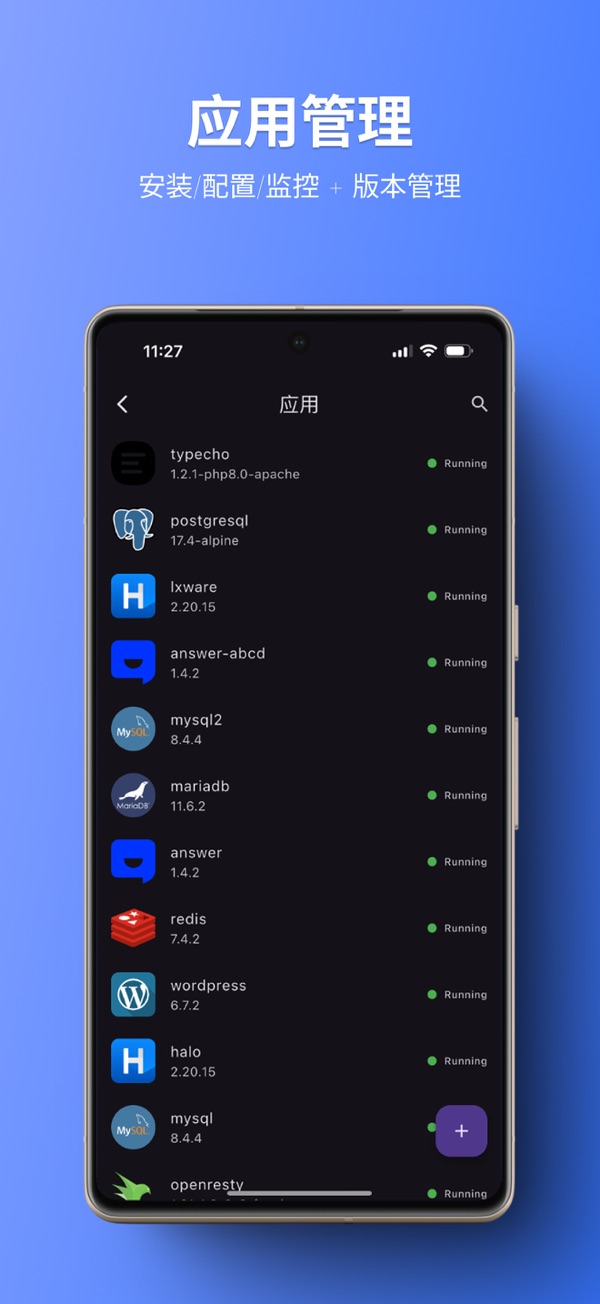
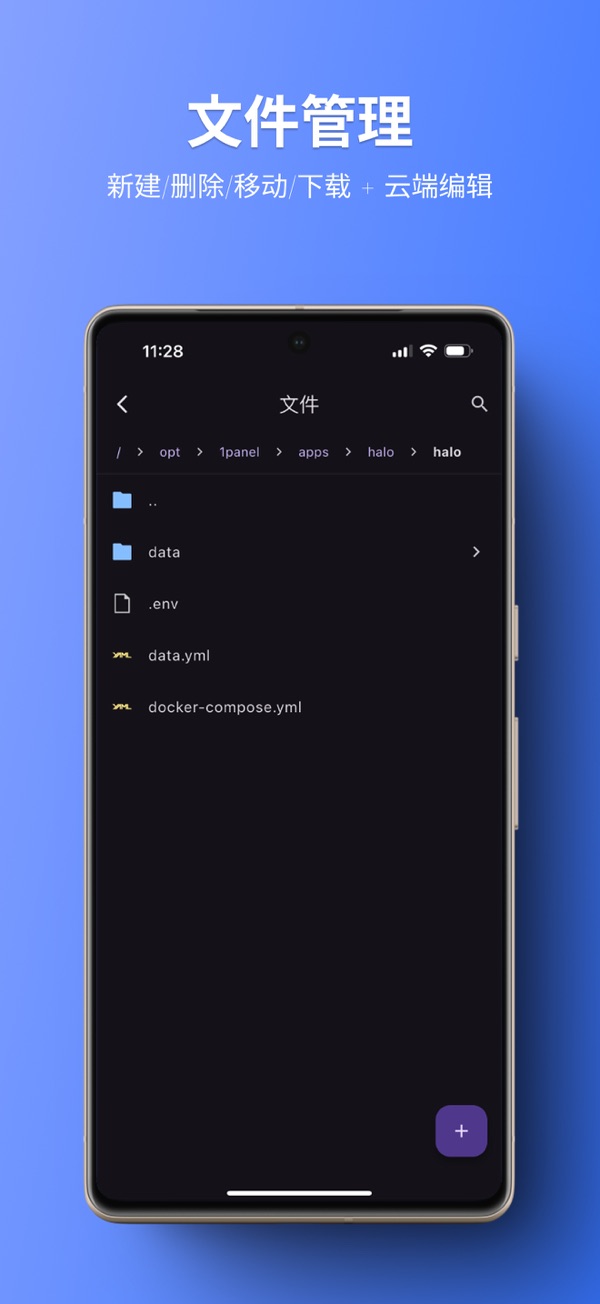
配置好安全组、防火土啬的端口之后,就能通过电脑浏览器访问 1Panel 面板了。另外,除了网页版之外,1Panel 专业版用户还提供了手机 APP 可以更方便地在手机上管理你的服务器。
 |  |  |  |  |  |  |
开源免费 + 专业版付费
1Panel 是开源的,可以免费使用,对大多数人来说社区免费版已经够用了。而 1Panel 专业版,则有着更多的高级专业的功能,比如支持手机 APP 管理、WAF 防火土啬、多机器管理、网站监控报表、水印设置、内网代理模式、网站防篡改、病毒扫描、AI 建站、短信告警等功能。
/ 关注 “异次元软件世界” 微信公众号,获取最新软件推送 /
如本文“对您有用”,欢迎随意打赏异次元,让我们坚持创作!
赞赏一杯咖啡